
«Профиль → Настройки → Безопасность → Изменить пароль». Такая подсказка выглядит простой. Но пользователь может не найти нужные пункты, увидеть другой интерфейс или не понять, сохранились ли изменения.
Проблема не в стрелках самих по себе. Короткий путь по меню удобен, если человек уже знает продукт и ему нужно лишь освежить память. Но если инструкция должна провести пользователя по задаче с нуля, одной цепочки обычно мало.
Что должна делать хорошая инструкция
Хорошая инструкция помогает пройти путь от начального экрана до нужного результата — без догадок и устных пояснений. Для этого ей нужны понятное начало, точные действия, контекст, проверка результата и подсказка на случай, если экран отличается.
Объяснить, где начать
«Откройте профиль» может означать страницу пользователя, меню аккаунта или настройки рабочего пространства. Дайте ориентир: например, «нажмите на аватар в правом верхнем углу».
Назвать действие и элемент интерфейса
В каждом шаге должно быть ясно, что сделать и с чем именно взаимодействовать: выбрать пункт, нажать кнопку, ввести текст. Название элемента должно совпадать с тем, что человек видит на экране.
Показать, что получилось
Инструкция не заканчивается на последнем клике. Она объясняет, как проверить результат: что должно измениться, появиться или открыться.
Помочь, если экран выглядит иначе
Если нужного пункта нет, подскажите, что проверить. Например, на одном сайте смена пароля находится в «Безопасности», на другом — в «Учётной записи». В самой инструкции оставьте только проверенный путь для конкретного сайта и устройства.
Microsoft в руководстве по пошаговым инструкциям рекомендует точно называть элементы интерфейса и объяснять, где их искать, если это неочевидно. Короткие действия можно объединять, если последовательность остаётся ясной (Microsoft Style Guide).
Почему одной цепочки шагов часто мало
Профиль → Настройки → Безопасность → Изменить пароль.
Текст не объясняет, где открыть настройки и какой пункт выбрать. Он не показывает, как выглядит нужный экран, и не говорит, нужно ли сохранить изменения. Если меню называется иначе, пользователь остаётся без подсказки.
Цепочка может сработать как памятка для знакомого интерфейса. Самостоятельная инструкция должна отвечать на вопросы: где начать, как найти нужный элемент, что сделать, как проверить успех и что предпринять, если экран отличается.
Как скриншоты помогают ориентироваться
В текстовой инструкции пользователю приходится сопоставлять слова с интерфейсом: найти названную кнопку, выбрать раздел, проверить, что он оказался в правильном месте. Скриншот может сократить этот поиск — показать сам элемент и то, как выглядит экран на нужном шаге.
В эксперименте с 176 участниками иллюстрированная онлайн-справка помогла выполнить больше компьютерных задач за меньшее время и с меньшим числом ошибок, чем справка без изображений (Harrison, 1995). В другом исследовании новички лучше выполняли процедуру, когда текст сопровождался изображениями, чем когда им показывали только изображения (Lemarié и соавторы, 2016).
Результат зависит от задачи и оформления: исследование инструкций на основе скриншотов не выявило разницы в успешности выполнения между двумя визуальными форматами, хотя время выполнения различалось (Bradshaw & Johari, 2003). Эти работы не измеряли эффективность Кудаж и не обещают, что любой скриншот поможет.
Практический вывод: ставьте изображение там, где оно помогает найти элемент или узнать нужный экран. Рядом пишите, что сделать и какой результат ожидать.
Как запись через Кудаж помогает создать такую инструкцию
Когда автор пишет инструкцию по памяти, ему приходится восстанавливать последовательность действий, вспоминать названия кнопок и объяснять, где они расположены. Во время записи сценария в браузере расширение Кудаж фиксирует последовательность действий и скриншоты. На их основе сервис собирает структурированную инструкцию, которую можно добавить в базу знаний.
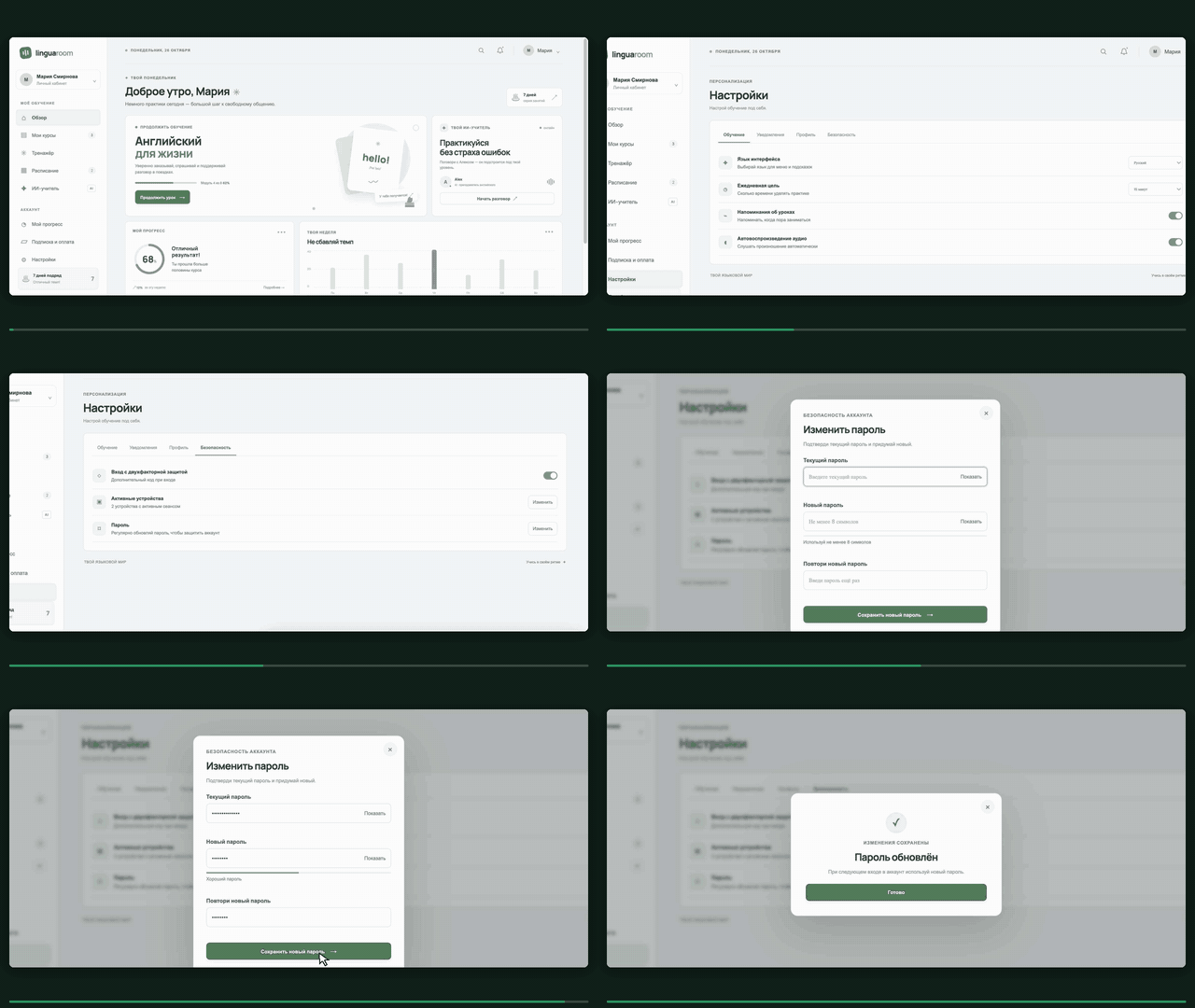
После записи процесса Кудаж может сформировать инструкцию в формате GIF. Ниже — пример готового результата:
- Последовательность уже зафиксирована. Не нужно собирать маршрут по памяти или из заметок.
- Шаги основаны на реальном сценарии. Автор показывает путь в интерфейсе, а не описывает его по догадке.
- Появляются визуальные ориентиры. Скриншоты помогают соотнести описание шага с экраном.
- Меньше шансов пропустить промежуточное действие. Запись помогает заметить переходы и операции, которые автор считает само собой разумеющимися.
- Инструкция уже собрана. Остаётся сверить её с интерфейсом и внести небольшие правки, если они нужны.
Кудаж собирает последовательность действий и скриншоты в инструкцию для базы знаний. После записи достаточно сверить её с интерфейсом и внести небольшие правки, если где-то не хватает пояснения.
Проверьте инструкцию перед публикацией
Кудаж собирает шаги и скриншоты в структуру инструкции. Перед публикацией быстро сверьте её с текущим интерфейсом и внесите небольшие правки, если заметили неточность.
- Проверьте цель. Понятно ли, какую задачу решает инструкция и что понадобится перед стартом?
- Проверьте формулировки. Названия кнопок и разделов должны совпадать с интерфейсом.
- Проверьте скриншоты. На каждом ли видно то, что нужно найти на этом шаге?
- Уточните только неочевидное. Добавьте короткое пояснение, если без него непонятно, куда смотреть или зачем нужно действие.
- Укажите ожидаемый результат. Напишите, что должно измениться после завершения.
- Попросите другого человека пройти инструкцию. Не подсказывайте устно — отметьте места, где ему пришлось остановиться или переспрашивать.
Пример: от короткой цепочки к инструкции
Профиль → Настройки → Безопасность → Сменить пароль.
Изменить пароль аккаунта
- Нажмите на аватар в правом верхнем углу и откройте Настройки аккаунта.
- Перейдите в раздел Безопасность и выберите Изменить пароль.
- Введите текущий пароль, затем новый пароль и повторите его в поле подтверждения.
- Нажмите Сохранить изменения. Если сайт попросит подтвердить действие, введите код из письма или приложения-аутентификатора.
Это демонстрационный сценарий: названия разделов, требования к паролю и подтверждение на реальном сайте могут отличаться. Скриншоты к шагам должны показывать, где находится меню профиля, как выглядит раздел безопасности и какие поля нужно заполнить. Не показывайте на них настоящий пароль, код подтверждения или личные данные.
Шаблон, по которому можно проверить любой гайд
Скопируйте пять строк и заполните их после записи процесса. Такой каркас помогает не забыть то, чего нет в обычной цепочке кликов.
- Цель: что человек сможет сделать после инструкции?
- Перед началом: какой аккаунт, экран или доступ ему нужен?
- Шаги: что нажать или ввести и какой кадр помогает найти нужное место?
- Результат: по какому признаку видно, что задача выполнена?
- Если не получилось: какую одну или две причины проверить сначала?
Для примера со сменой пароля цель — войти с новым паролем, условия — быть авторизованным и знать текущий пароль, а проверка — сообщение об успешном изменении. Перед публикацией попросите человека, который не знает сценария, выполнить задачу только по инструкции.
Кудаж соберёт последовательность шагов и скриншоты в инструкцию для базы знаний. Сверьте её с интерфейсом, при необходимости внесите небольшие правки и публикуйте.
Источники
- Harrison, S. M. A Comparison of Still, Animated, or Nonillustrated On-Line Help, CHI 1995.
- Bradshaw, A. C. & Johari, A. Effects of an Online Visual Procedure on Task Completion, Time, and Attitude, 2003.
- Lemarié, J. et al. Effects of expertise and multimedia presentation on procedural instructions, 2016.
- Microsoft Style Guide: Writing step-by-step instructions.